第 7 章:信收得到了,但能用它「寄」信嗎?

本篇是「買域名的慘痛教訓:從 bobochen.ai 到 .dev 的真實故事」系列的第 7 / 7 篇。你可以從系列總覽開始閱讀,也可以直接接著看本文。
上一章我用 Cloudflare Email Routing 免費五分鐘搞定了客服信箱,autolaunch@bobochen.dev 寄一封測試信,Gmail 幾秒就「叮」一聲收到。我那時心想:完美,結案。
結果隔幾天,第一封真實客訴進來了。我在 Gmail 裡按下「回覆」,打完字正要送出,眼角瞄到寄件者那一欄——
寄件人:mygmail@gmail.com不是 autolaunch@bobochen.dev。
對方會收到一封「客服信箱寄出問題、卻是用某個陌生 Gmail 回覆」的信。整個品牌感瞬間漏氣。我才意識到:我只解決了「收」,根本還沒解決「寄」。
發現過程:Email Routing 是「單行道」
我回頭去翻 Cloudflare 的設定,想找「寄信」的開關——找不到。因為它根本沒有。
Cloudflare Email Routing 的設計就是單向的:只負責「把寄到你網域的信轉進你的 Gmail」,不負責「讓你用這個網域地址寄出去」。
為什麼?因為收信和寄信是兩套完全不同的機制:
- 收信靠
MX紀錄——告訴全世界「寄到@bobochen.dev的信要送去哪台伺服器」。Email Routing 解決的就是這一半,它把信收下來再轉發。 - 寄信靠的是一台能對外送信的 SMTP 伺服器,而且收件方還會反過來查
SPF/DKIM/DMARC,確認「這封信真的有資格代表bobochen.dev寄出」。
Cloudflare Email Routing 不提供對外 SMTP。所以「寄」這一半,你得自己補。
這件事在官方文件上其實分得很清楚,只是要看到才知道——收與寄是兩個不同的產品、不同的方案門檻:
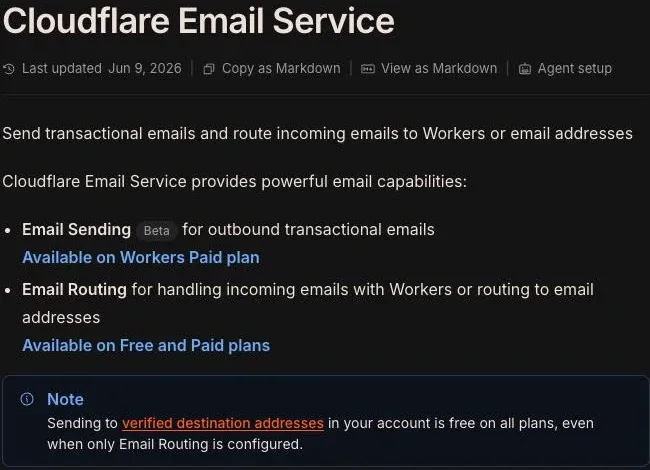
看清楚兩行的差別:Email Routing 是 Free and Paid plans(收信免費),Email Sending 要 Workers Paid plan(寄信要付費方案)。上一章五分鐘搞定的爽感,只涵蓋上面那一行。
換句話說,所謂「雙向」根本不是一個功能,而是兩個獨立機制拼起來:
收信(上一章已完成):
  別人 → autolaunch@bobochen.dev → Cloudflare MX → 轉進你的 Gmail

寄信(這一章要補):
  你在 Gmail 以 autolaunch@bobochen.dev 的身分撰寫 → 經外部 SMTP 送出 → 對方
解法:Gmail「Send mail as」+ Resend
我的需求很單純:在 Gmail 裡按回覆,對方收到的寄件者是 autolaunch@bobochen.dev。不想離開 Gmail、不想另外養一個信箱介面。
對應的標準作法是 Gmail 的「Send mail as」功能 + 一個交易型 email 服務的 SMTP。
我選 Resend。原因:對開發者友善、免費額度 3,000 封/月(客服回信綽綽有餘)、同時提供 SMTP 和 API,而且我部落格的電子報本來就在用它,生態一致。
不想用 Resend 也可以:Brevo(免費 300 封/天)、Amazon SES(極便宜)、MailerSend、SMTP2GO 都行,設定邏輯一模一樣,只是 SMTP 主機和 DNS 記錄換成各自的。
3 分鐘快速上手
Step 1:在 Resend 驗證你的網域
- 註冊 Resend → 左側 Domains → Add Domain → 填
bobochen.dev(填根網域,理由跟上一章一樣——autolaunch.bobochen.dev是子網域,不是獨立 zone)。 - Resend 會給你一組要加進 DNS 的記錄:一筆
MX(給回信用,可選)、一筆SPF(TXT)、幾筆DKIM(CNAME/TXT)。
Step 2:把記錄加進 Cloudflare DNS(注意 SPF 不能重複)
DKIM 直接照貼即可。SPF 是這整件事最容易爆的雷——後面獨立一段講,先照做:把 Resend 的 include 併進你「現有那一筆」SPF,不要新增第二筆。
Step 3:在 Resend 拿 SMTP 憑證
Resend → SMTP(或 API Keys)→ 取得:
Host: smtp.resend.com
Port: 587 (TLS)
User: resend
Pass: <你的 API key>
Step 4:在 Gmail 設定「Send mail as」
Gmail → ⚙️ → 查看所有設定 → 帳戶和匯入 → 「Send mail as / 以這個地址寄信」→ 新增另一個電子郵件地址:
- 名稱填
AutoLaunch 客服,地址填autolaunch@bobochen.dev,取消勾選「視為別名」(這樣回信才會用對的身分)。 - SMTP 伺服器填上 Step 3 那組(
smtp.resend.com/587/resend/ API key)。 - Gmail 會寄一封驗證碼到
autolaunch@bobochen.dev——因為上一章的 Email Routing 已經會把它轉進你的 Gmail,所以你在同一個收件匣就能拿到驗證碼,貼上去完成。
設定完,撰寫新信或回覆時,寄件者下拉就能選 autolaunch@bobochen.dev。收→寄的迴圈這才真正閉合。
把收信、SMTP 與 DNS 驗證放在同一張圖裡,完整設定順序會清楚很多:
flowchart TD
    subgraph M1["先把寄信服務接上"]
        direction LR
        A["Email Routing<br/>確認收信已通"] --> B["Resend 驗證根網域<br/>取得 SMTP 憑證"]
    end

    subgraph M2["正確處理 SPF"]
        direction LR
        C{"Cloudflare 已有<br/>SPF 記錄?"} -->|有| D["把 Resend include<br/>合併進同一筆 TXT"]
        C -->|沒有| E["建立唯一一筆<br/>SPF TXT"]
    end

    subgraph M3["閉合寄信路徑"]
        direction LR
        F["加入 DKIM 與 DMARC"] --> G["Gmail Send mail as<br/>綁定 Resend SMTP"]
    end

    subgraph M4["最後驗證"]
        H["用外部信箱與 mail-tester<br/>驗證收、寄、垃圾信"]
    end

    M1 --> M2 --> M3 --> M4
🔍 Step 4 卡在「收不到驗證碼」? 那其實是「收信」沒通,不是寄信的問題——而且我光這一步就卡了快一小時。除錯順序我整理在上一章:先看 Cloudflare Activity Log 的 Result(
Forwarded代表 Cloudflare 沒事、問題在 Gmail 端),再排除兩個 Gmail 陷阱:①「從目的地自己寄給自己」會被去重、② 目的地帳號的 POP「下載後封存/刪除」設定把信吃掉(信送達後幾秒被某個 POP 用戶端清走;換一個不同供應商的終點信箱就能隔離)。完整除錯路徑見 第 6 章:沒收到信?照這個順序查。
那個會讓整封信進垃圾桶的 SPF 雷
這是我覺得最值得單獨拉出來講的一段,因為它不會報錯,只會默默讓你的信進垃圾桶。
規則是:一個網域只能有「一筆」SPF 記錄。 多筆會直接讓 SPF 驗證失效。
問題來了——上一章啟用 Email Routing 時,Cloudflare 已經幫你寫了一筆 SPF:
v=spf1 include:_spf.mx.cloudflare.net ~all現在 Resend 又要你加一筆它的 SPF。如果你手滑新增成第二筆,兩筆 SPF 並存,驗證就壞了。正確做法是把兩個 include 合併進同一筆:
v=spf1 include:_spf.mx.cloudflare.net include:amazonses.com ~all(Resend 底層走 Amazon SES,所以 include 是 amazonses.com;以 Resend 後台實際顯示的為準。)
加上 DKIM 和 DMARC,寄信的「信任三件套」才齊:
- SPF(上面那筆,合併版)——授權哪些伺服器能代表你網域寄信。
- DKIM——用 Resend 給的 CNAME/TXT 記錄,幫每封信加數位簽章,證明沒被竄改。
- DMARC——加一筆
_dmarcTXT。最保守的起手式是先用p=none觀察,確認對齊後再收緊:_dmarc TXT "v=DMARC1; p=none; rua=mailto:autolaunch@bobochen.dev"
新網域其實可以更大膽——直接把
p設嚴一點。
p=none的保守哲學是「先觀察、別誤擋信」,那是給舊網域用的——已經用很久、你也搞不清楚還有哪些系統在拿這個網域寄信,貿然收緊怕把正常信也擋掉。但你手上這顆是全新買來的:根本沒有任何歷史寄信流量會被誤殺,那就沒理由留一扇後門給冒名者。只要先確認自己的 SPF / DKIM 真的對齊(用rua報告或 mail-tester 驗一遍),就可以一開始直接上p=reject:_dmarc TXT "v=DMARC1; p=reject; rua=mailto:autolaunch@bobochen.dev"
p=reject是最強等級——任何冒名bobochen.dev的信,收件方伺服器會「直接拒收」,連垃圾桶都不進,是防釣魚/冒名最有效的一道。bobochen.dev我自己就是這樣設的。唯一前提是對齊要先綠燈,否則會連自己的信一起擋掉;真不放心,就先用p=quarantine(冒名信丟垃圾桶、但不退信)過渡,觀察幾天rua報告沒問題再升p=reject。
三件套都綠燈,你的客服回信才不會被 Gmail / Outlook 丟進垃圾桶。設定完,去 mail-tester.com 寄一封測,拿到 10/10 再上線。
那如果是程式要自動寄信?
如果你的需求不是「人在 Gmail 點回覆」,而是 App 後端要自動發驗證信、通知、電子報,那就不走 Gmail,直接用 API:
- Resend API(同一個帳號,呼叫一個 endpoint 就送出)
- Cloudflare Email Sending / Email Workers(信件邏輯直接跑在 Worker 裡)
這屬於另一個主題——Email Workers 怎麼程式化處理來信、transactional email 怎麼用 D1 + Resend 自己接——之後會另外寫。
具體數據 / 結果
| 項目 | 只用 Email Routing | 補上 Resend 後 |
|---|---|---|
| 收信 | ✅ 免費轉發 | ✅ 免費轉發 |
| 寄信(以網域身分) | ❌ 做不到 | ✅ Gmail 直接回 |
| 操作介面 | Gmail | 還是 Gmail(同一個) |
| 額外成本 | $0 | $0(Resend 免費 3,000 封/月) |
| 需要設定 | MX + SPF | 多加 DKIM + DMARC + SMTP |
一樣是 $0,只是多花十分鐘設 DNS 和 Gmail。對「能收也能回的客服信箱」這個需求,剛好夠用。
反思
技術面:「收」和「寄」永遠是兩件事
這一章其實是上一章那句「收信和寄信是兩套機制」的具體下場。我上一章寫的時候是當理論講,這一章是真的被它咬了一口。
- 收信免費又簡單(MX 一鍵),會讓你誤以為「信箱搞定了」。
- 寄信才是真正麻煩的那一半——不是技術難,是 deliverability(能不能不進垃圾桶)難,而它全押在 SPF / DKIM / DMARC 這三筆你看不到效果的 DNS 記錄上。
還有上一章那個「Email Routing 只認根網域(zone)」的限制,在 Resend 驗證網域時再次出現:你驗證的是 bobochen.dev 這個 zone,不是子網域。同一個觀念,換個場景又來敲你一次。
心態面:免費方案的「邊界」要先搞懂,別等出事才補
免費工具最危險的不是它要錢,是它只做一半、而你以為它做了全部。Email Routing 把「收信」做得又快又免費,反而讓我輕忽了「寄信」根本不在它的守備範圍。
更陰險的是 deliverability:信進垃圾桶不會跳任何錯誤,你自己測試(寄給自己)還常常正常,等到真實客戶收不到、客訴你「都沒回我」,才發現 DMARC 沒設好。這種「沉默的失敗」最該在上線前主動驗一遍——所以我才會押著自己去 mail-tester 跑到 10/10 才收工。
有趣發現:這個系列又長出一章
上一章結尾我才自嘲「我又幫這個系列加了一章」,沒想到一語成讖——光是一個客服信箱,就拆成了「收」(第 6 章)和「寄」(第 7 章)兩章。
域名這條路大概就是這樣,你以為閉環了,它總有辦法讓你發現環只接了一半。所以如果第 5 章的「五個建議」要再補一條:
建議七:信箱別只測「收得到」,也要測「寄得出、且不進垃圾桶」。收信靠 Email Routing 免費搞定,寄信要另外接 SMTP(Resend 之類)並設好 SPF / DKIM / DMARC——而且 SPF 全網域只能有一筆,記得用
include合併,別開第二筆。