終端機不可怕:給非工程師的 macOS Terminal 入門
本篇是「一鍵搞定新 Mac」系列的第 2 / 9 篇。你可以從系列總覽開始閱讀,也可以直接接著看本文。
你一定在電影裡看過這個畫面:駭客關著燈、戴著連帽外套,面前一片黑底白字的螢幕,游標瘋狂閃爍,手指敲得劈哩啪啦響,幾秒後螢幕跳出一行大大的「ACCESS GRANTED」。
那片看起來很神祕的黑畫面,其實就是終端機(Terminal)——而且你的 Mac 裡就內建了一個。
也正因為電影都這樣演,很多人第一次打開它、看到游標在黑底白字上一閃一閃,腦中只會冒出一個念頭:「這是不是只有高手能碰?我隨便打錯一個字,會不會把整台電腦搞壞?」
不會。而且它遠比電影演的還要平易近人——終端機說穿了,只是另一種跟電腦溝通的方式,在某些情況下,還比用滑鼠點來點去快得多。
這篇寫給完全沒用過終端機的人:設計師、行銷、PM、或者任何想裝 Homebrew 卻被第一步「打開終端機」嚇到的朋友。
終端機到底是什麼?
你平常用 Mac,打開 Finder 瀏覽檔案、拖拉資料夾、雙擊開啟 App——這些都是透過圖形介面(GUI)在跟電腦溝通。
終端機(Terminal)是另一種溝通方式:用打字的。
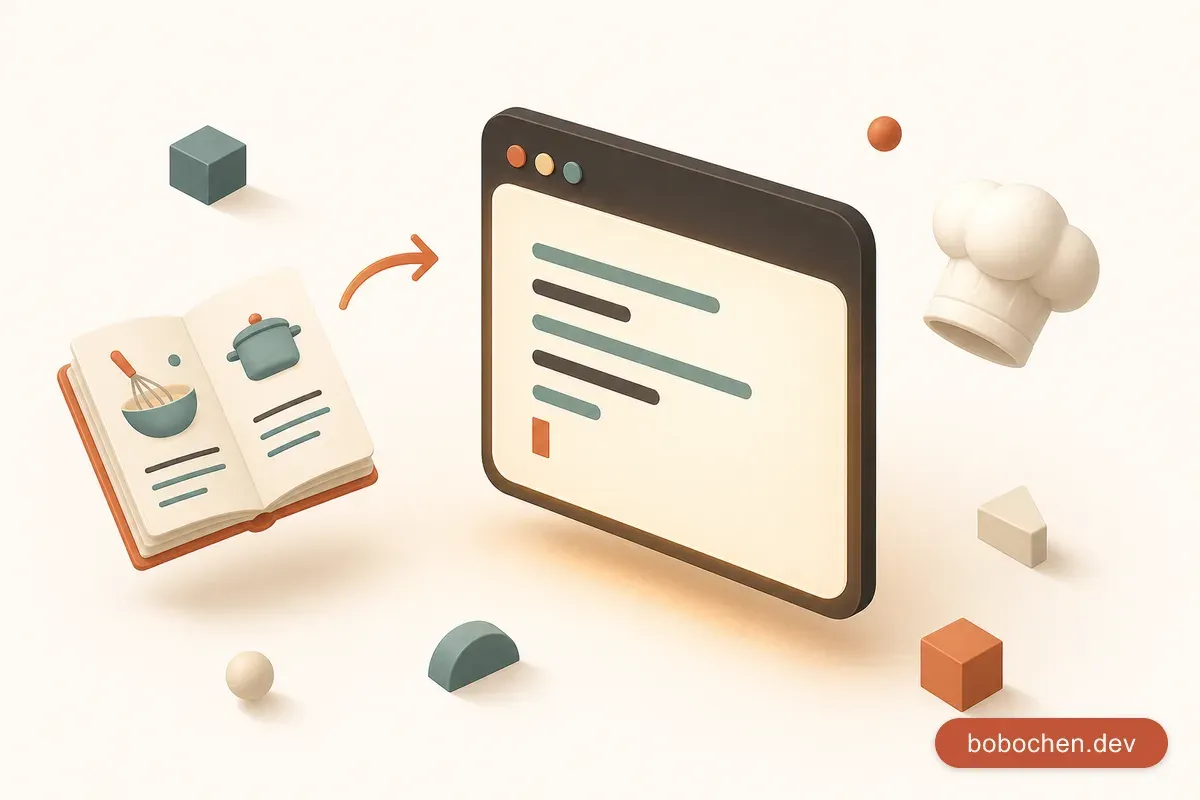
如果圖形介面是「去餐廳看菜單、用手指點餐」,終端機就是「直接跟廚師說:我要一份炒飯、不要蔥、加辣」。
結果一樣,都能吃到飯。只是溝通的方式不同。
為什麼有人偏好用說的?因為有些事情用說的比較快。你不用翻好幾頁菜單,不用等服務生過來,直接開口就搞定。終端機也是這樣——很多操作一行指令就完成了,用滑鼠可能要點五六下。
怎麼打開終端機
Mac 內建就有終端機,不用額外安裝。
方法一:Spotlight 搜尋
按 Cmd + 空白鍵(就是你平常搜尋東西的快捷鍵),輸入 Terminal,按 Enter。
就這樣。它會打開一個視窗,裡面有一行字和一個閃爍的游標。那行字大概長這樣:
bobo@MacBook-Pro ~ %這表示「你是 bobo,目前在家目錄,可以開始輸入指令了」。% 後面就是你打字的地方。
方法二:從 Finder 開啟 打開 Finder → 應用程式 → 工具程式 → 終端機。
進階選擇:iTerm2 Mac 內建的 Terminal 完全夠用,但如果你之後用得比較多,可以試試 iTerm2。它是免費的替代終端機,功能更豐富(分割畫面、搜尋歷史指令等等)。不急,之後再說。
5 個最基本的指令
接下來的每個指令,我都會告訴你「這等於在 Finder 裡做什麼」,讓你有個對照。
1. pwd — 我現在在哪裡?
pwd輸出結果像這樣:
/Users/bobopwd 是 “print working directory” 的縮寫,意思是「顯示我目前在哪個資料夾」。
Finder 對照:就是你看 Finder 視窗上方的路徑列——告訴你現在打開的是哪個資料夾。
這個指令完全安全,它只是「看一下」,不會改變任何東西。迷路的時候打一下,就知道自己在哪了。
2. ls — 這裡有什麼東西?
ls輸出可能長這樣:
Desktop Documents Downloads Music Picturesls 是 “list” 的縮寫,意思是「列出目前資料夾裡有什麼」。
Finder 對照:就是你打開一個資料夾後,看到裡面所有檔案和子資料夾的清單。
加個參數可以看到更多細節:
ls -la這會顯示檔案大小、修改日期、權限等資訊。-l 是「用詳細清單顯示」,-a 是「連隱藏檔也顯示」。
同樣完全安全,只是在看,不會動到任何檔案。
3. cd — 移動到另一個資料夾
cd Documentscd 是 “change directory” 的縮寫,意思是「切換到某個資料夾」。
Finder 對照:就是你在 Finder 裡雙擊一個資料夾打開它。
幾個常用的寫法:
cd Documents          # 進入目前資料夾裡的 Documents
cd ~/Desktop          # 直接跳到桌面(~ 代表你的家目錄)
cd ..                 # 回到上一層(就像按 Finder 的「返回」按鈕)
cd                    # 不加任何東西,直接回到家目錄
那個 ~ 符號代表你的家目錄(通常是 /Users/你的使用者名稱)。你可以把它想成「我家的地址」,不管你在哪裡,cd ~ 都能帶你回家。
4. mkdir — 建立新資料夾
mkdir my-projectmkdir 是 “make directory” 的縮寫,意思是「在目前位置建立一個新資料夾」。
Finder 對照:就是在 Finder 裡按右鍵 →「新增檔案夾」,然後打個名字。
想一次建好多層?加個 -p:
mkdir -p projects/2026/march這會一次建出三層資料夾,就算 projects 和 2026 還不存在也沒關係。在 Finder 裡你得一層一層建,終端機一行搞定。
5. cp — 複製檔案
cp notes.txt notes-backup.txtcp 是 “copy” 的縮寫。上面這行的意思是「把 notes.txt 複製一份,叫做 notes-backup.txt」。
Finder 對照:就是選一個檔案 → Cmd + C → Cmd + V,然後改名。
想複製整個資料夾?加個 -r(recursive,遞迴的意思,就是「連裡面的東西也一起複製」):
cp -r my-project my-project-backup哪些指令是安全的?哪些要小心?
這大概是新手最擔心的問題了。讓我直接列清楚。
唯讀、安全的指令(隨便打都不會壞)
| 指令 | 做什麼 |
|---|---|
pwd | 顯示目前路徑 |
ls | 列出檔案清單 |
cat 檔案名稱 | 顯示檔案內容(cat 是 “concatenate” 的縮寫,但通常就拿來看檔案用) |
which 程式名稱 | 查某個程式安裝在哪裡 |
man 指令名稱 | 看某個指令的說明書(按 q 離開) |
這些指令只會「看」,不會「改」。就算打錯了,頂多是出現一行錯誤訊息,不會發生什麼壞事。
要小心的指令
| 指令 | 為什麼要小心 |
|---|---|
rm 檔案名稱 | 刪除檔案,而且不會進垃圾桶,直接消失 |
rm -rf 資料夾 | 刪除整個資料夾和裡面所有東西,一樣不進垃圾桶 |
sudo 指令 | 用管理員權限執行,可以動系統檔案。會要求輸入密碼 |
mv | 移動或更名檔案。如果目的地已有同名檔案,會直接覆蓋 |
最重要的一條規則:rm 刪除的檔案不會進垃圾桶。在 Finder 裡刪東西你還能從垃圾桶撈回來,但 rm 是真的刪掉。所以用之前多看一眼,確定你刪的是對的檔案。
sudo 的意思是 “superuser do”——用最高權限執行。有些安裝指令需要它,但如果你不確定一個指令在幹嘛,加上 sudo 之前請三思。它就像你拿到了整棟大樓的萬能鑰匙,能開任何門,當然也能搞砸任何房間。
從網路上複製指令時,請注意這些事
裝軟體、跟著教學做的時候,免不了要從網頁上複製指令貼到終端機。這裡有幾個保護自己的習慣:
1. 先讀再貼
不要看到指令就無腦複製貼上。至少掃一眼裡面有沒有 rm、sudo、或是你看不懂的部分。如果看不懂整行在幹嘛,Google 一下或問 AI 都好。
2. 小心隱藏字元
有些網站複製文字時會帶入看不見的字元。安全起見,可以先貼到純文字編輯器(像「記事本」或 VS Code)確認內容,再貼到終端機。
3. 注意指令來源
官方文件、GitHub 上的知名專案,通常是安全的。但隨便某個論壇裡的一行指令?稍微謹慎一點。
4. 不確定就加 echo
在指令前面加上 echo,它只會「印出這行字」而不會真的執行。例如:
echo rm -rf ~/Downloads/temp這只會顯示 rm -rf ~/Downloads/temp 這串文字,不會真的刪除任何東西。先看一下指令長什麼樣子,確認沒問題再拿掉 echo 執行。
實戰練習:動手試試看
理論講夠了,來實際操作。打開終端機,跟著做一次:
第一步:確認你在哪裡
pwd你應該會看到類似 /Users/你的名字 的路徑。
第二步:建立一個練習用的資料夾
mkdir terminal-practice第三步:進入這個資料夾
cd terminal-practice再打一次 pwd 確認——你應該會看到路徑變成 /Users/你的名字/terminal-practice。
第四步:建立一個文字檔
echo "哈囉,這是我用終端機建立的第一個檔案!" > hello.txtecho 會把引號裡的文字「輸出」,> 的意思是「把輸出寫進檔案裡」。這行合在一起就是「建立一個叫 hello.txt 的檔案,內容是那句話」。
Finder 對照:就像你打開文字編輯器,打一行字,然後存檔。
第五步:確認檔案建好了
ls你應該會看到 hello.txt。
第六步:查看檔案內容
cat hello.txt終端機會印出:哈囉,這是我用終端機建立的第一個檔案!
第七步:複製一份備份
cp hello.txt hello-backup.txt再打一次 ls,你會看到兩個檔案。
恭喜,你剛剛用終端機完成了建資料夾、建檔案、看內容、複製檔案。 整個過程沒有碰到滑鼠。
想在 Finder 裡確認嗎?打開 Finder,進入你的家目錄,你會看到 terminal-practice 資料夾就在那裡——終端機和 Finder 看到的是同一個世界,只是觀看的角度不同。
清理練習檔案(選做)
如果你想刪掉練習用的檔案和資料夾:
cd              # 先回到家目錄
rm -r terminal-practice   # 刪除整個練習資料夾
注意:這裡用了 rm -r,它會刪除資料夾和裡面所有東西,而且不會進垃圾桶。因為只是練習檔案,刪掉沒關係。但對於重要的檔案,務必確認清楚再刪。
常見問題
Q:打錯指令會怎樣?
A:通常只會出現一行錯誤訊息,像是 command not found(找不到這個指令)或 No such file or directory(沒有這個檔案或資料夾)。電腦不會爆炸,你不會搞壞什麼。按上方向鍵(↑)可以叫出上一條指令,修改後重新執行。
Q:怎麼取消正在執行的指令?
A:按 Ctrl + C。這是終端機裡的「我不要了,停下來」按鈕。
Q:畫面太亂了怎麼辦?
A:輸入 clear 或按 Cmd + K,畫面就會清乾淨。指令歷史還在,只是畫面變乾淨了。
Q:怎麼看之前打過什麼指令?
A:按上方向鍵(↑)可以一條一條往回翻。或者輸入 history 看完整紀錄。
下一步:裝 Homebrew
如果你是因為想安裝 Homebrew 才點進這篇文章,那恭喜——你已經準備好了。
Homebrew 是 macOS 上最主流的套件管理工具,可以讓你用一行指令安裝各種軟體,不用再去官網下載 .dmg 檔案。裝法就是打開終端機、貼一行指令、等它跑完。
我在新 Mac 開箱後,我怎麼 30 分鐘裝好所有東西裡詳細寫了 Homebrew 的使用方式,以及怎麼用它一鍵安裝所有軟體。
現在你已經不怕終端機了,那篇裡的每一行指令你都看得懂。
終端機真的沒那麼可怕。它就是一個打字版的 Finder——你用文字告訴電腦要做什麼,電腦用文字回答你。
一開始可能會覺得慢,因為你需要記指令。但用一陣子之後,你會發現很多事情用終端機做比用滑鼠快得多。而且,當你需要照著教學安裝某個工具、或是跟工程師溝通的時候,你會慶幸自己懂這些基本功。
五個指令而已。pwd、ls、cd、mkdir、cp。記住這五個,你就已經可以在終端機裡自由移動了。